Guia practica de como Conectar Claude a search console. Si usas Claude y tienes Google Search Console o Analytics, esto es lo que estabas buscando: conectarlos directamente para que Claude acceda a tus datos en tiempo real y puedas automatizar todo el análisis de tu web sin exportar nada, sin copiar y pegar, sin perder tiempo.
¿Porque debe conectar Claude a Search consola y analytics?
Claude, por defecto, no tiene acceso a tus datos: solo trabaja con lo que le escribes o pegas en el chat. El protocolo MCP (Model Context Protocol) permite conectar Claude directamente a herramientas externas. Con la conexión activa, Claude consulta datos en tiempo real sin que tú tengas que exportar nada.
En esta guía conectas dos fuentes a la vez: Google Search Console y Google Analytics 4. Por separado, cada una te da la mitad del cuadro. Juntas, puedes hacer preguntas que antes requerían cruzar datos manualmente en Excel.
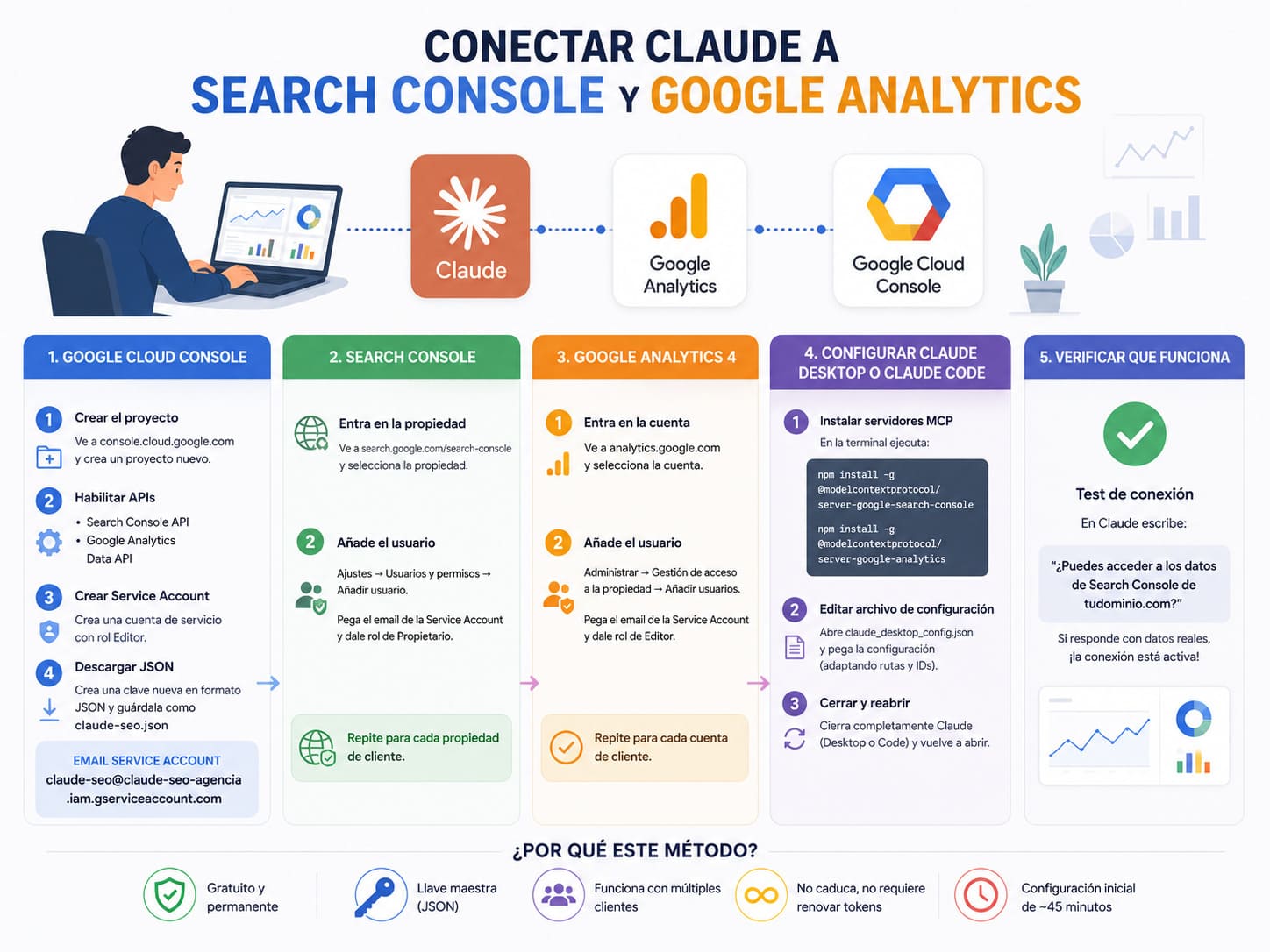
- Search Console aporta keywords, posiciones, CTR, impresiones, errores de indexación y Core Web Vitals.
- GA4 aporta comportamiento real del usuario: tiempo en página, tasa de rebote, conversiones y fuentes de tráfico.
Con los dos conectados, puedes preguntar cosas como qué páginas tienen buen ranking pero alta tasa de rebote, o qué keywords traen tráfico pero no convierten. Para agencias el beneficio se multiplica: una sola configuración sirve para todos los clientes. Solo cambias de dominio mencionándolo en el chat.
La conexión se hace una sola vez, mediante una Service Account de Google (gratuita y permanente, no caduca ni requiere renovar tokens). Funciona igual tanto si usas Claude Desktop como si usas Claude Code. El proceso completo de configuración inicial tarda unos 45 minutos.
Qué vas a conseguir exactamente
Con la conexión activa, le pides a Claude el informe que necesites y él consulta los datos en el momento, sin que tengas que exportar nada de Search Console ni de Analytics. Algunos ejemplos básicos, del día a día:
- Informe diario: «Dame los clics, impresiones, CTR y posición media de ayer en Search Console, y las sesiones y usuarios de ayer en GA4.»
- Informe mensual: «Resume el rendimiento SEO y de Analytics del mes pasado: clics, impresiones, posición media, sesiones, tasa de rebote y conversiones.»
- Informe anual: «Compara el rendimiento de este año con el anterior: evolución de clics e impresiones en Search Console, y de sesiones y conversiones en GA4, mes a mes.»
Al final del artículo tienes un listado completo de ejemplos por tipo de análisis (quick wins, comparativas, cruces entre Search Console y GA4, informes para clientes…), para cuando quieras ir más allá de lo básico.
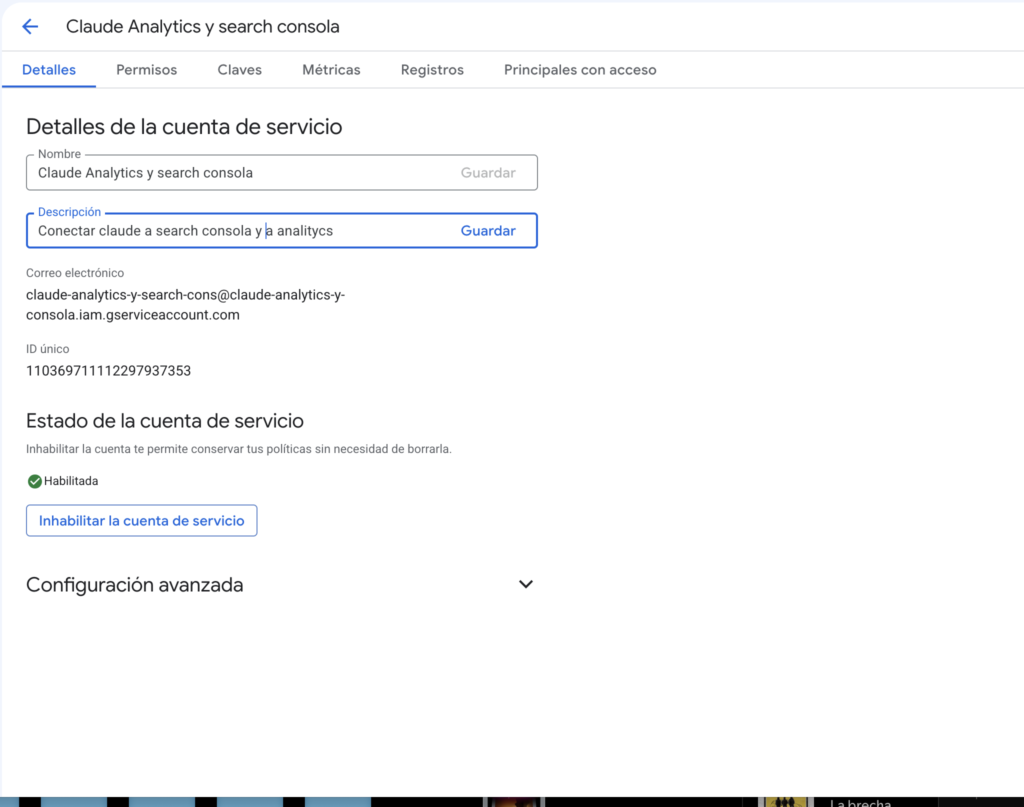
Cómo conectar Claude a Search Console y GA4 (Service Account)
Este método requiere un entorno local: funciona igual con Claude Desktop que con Claude Code, ambos leen el mismo archivo de configuración MCP. La versión web de Claude en el navegador no admite esta conexión.
- Este método crea una llave maestra (un archivo JSON) que Claude usa para autenticarse ante Google.
- Una vez configurado, no tienes que volver a tocarlo: no caduca, no requiere renovar tokens.
- Funciona con múltiples clientes desde el mismo archivo, sin coste adicional.
- El proceso completo tarda unos 45 minutos la primera vez.
Los pasos de Terminal, rutas de archivos (
~/Library/Application Support/Claude/) y comandos con sudo son específicos de macOS. En Windows la lógica es la misma (Node.js, npm, editar el mismo archivo JSON), pero la ruta cambia a %APPDATA%\Claude\claude_desktop_config.json y normalmente no hace falta sudo; en su lugar, si npm da error de permisos, prueba a abrir la Terminal/PowerShell «Como administrador».Requisito previo — Comprobar Node.js
Abre la Terminal (en Mac: cmd + espacio, escribe «Terminal») y ejecuta node --version. Si ves un número como v18.0.0 o superior, puedes continuar. Si ves «command not found», descarga e instala Node.js desde nodejs.org antes de seguir.
Bloque 1 — Google Cloud Console
Aquí creas el proyecto y la llave que usará Claude para acceder a tus datos.
[ Espacio para pantallazo del Paso 1: desplegable «Proyecto nuevo» en Google Cloud Console]
[ Espacio para pantallazo 1 del Paso 2: resultado de búsqueda «Search Console API» con el botón «Habilitar»]
[ Espacio para pantallazo 2 del Paso 2: resultado de búsqueda «Google Analytics Data API» con el botón «Habilitar»]
Copia el email, no lo teclees
El email de la Service Account es largo y fácil de escribir mal a mano (falta una palabra, un guion…). En la pantalla de detalle de la cuenta de servicio (pestaña «Detalles»), usa el icono de copiar junto al campo «Correo electrónico» y pégalo directamente donde lo necesites, en vez de teclearlo. Es la causa más habitual de errores como «correo no encontrado» al añadir el usuario en Search Console o GA4.
Guarda este dato
El email de tu Service Account tiene este formato:
claude-seo@claude-seo-agencia.iam.gserviceaccount.com. Lo necesitarás en los dos bloques siguientes.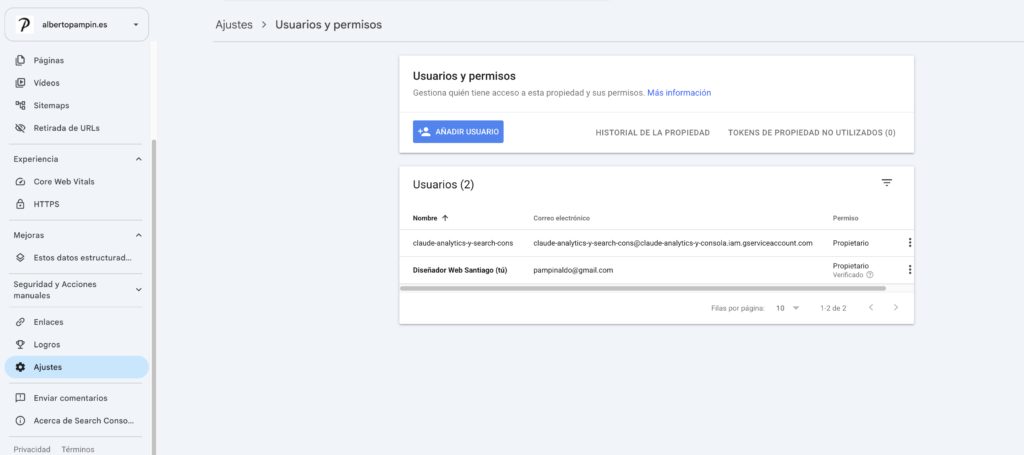
Bloque 2 — Dar acceso en Search Console
Repite este paso para cada propiedad de cliente. Misma Service Account, distintos dominios. Una vez hecho, desde Claude puedes cambiar de cliente simplemente mencionando el dominio, por ejemplo «ahora analiza clienteB.com».
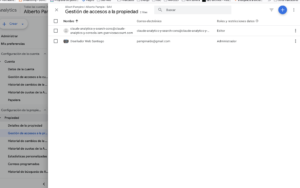
Bloque 3 — Dar acceso en GA4
Repite para cada cliente igual que con Search Console.
Igual que en Search Console, no hace falta crear una Service Account distinta por cliente ni repetir la parte técnica (Bloque 1 y Bloque 4). Con la misma cuenta de servicio puedes ir añadiendo acceso a tantas propiedades de GA4 como quieras, cliente a cliente, y en el chat simplemente le indicas a Claude qué dominio o qué Property ID quieres consultar en cada momento. Es buena idea llevar una nota (por ejemplo en el propio Proyecto de Claude, ver sección Extra) con la lista de dominios y sus Property IDs de GA4, para no tener que buscarlos cada vez.
Bloque 4 — Configurar Claude Desktop o Claude Code
El proceso de esta sección es idéntico tanto si trabajas con Claude Desktop como con Claude Code: ambos leen el mismo archivo de configuración MCP, solo cambia la ruta donde se guarda según tu sistema.
Bash · Instalación (Mac / Linux)
npm install -g mcp-server-gsc
npm install -g mcp-ga4-data
Si te da error de permisos (EACCES)
En Mac es habitual que npm falle con un error tipo
EACCES (permiso denegado), tanto al escribir en su caché (~/.npm) como en la carpeta donde instala paquetes globales. Si ves ese error, prueba primero a arreglar la caché con sudo chown -R 501:20 "~/.npm" y, si el fallo persiste al instalar, ejecuta directamente el comando con permisos de administrador: sudo npm install -g mcp-server-gsc (y lo mismo para el segundo paquete). Te pedirá tu contraseña de Mac; no verás nada mientras la escribes, es normal.Si ya tienes otras cosas configuradas en ese archivo
Claude Desktop guarda en ese mismo archivo más ajustes tuyos (preferencias, proyectos, etc.), no solo los servidores MCP. No borres el contenido entero: añade únicamente el bloque
"mcpServers": { ... } nuevo, dentro de las llaves { } que ya existen, y revisa que las comas entre bloques queden bien puestas. Si tienes dudas, copia primero el contenido actual en otro sitio como copia de seguridad antes de tocar nada.JSON · Configuración (Claude Desktop o Claude Code)
{
  "mcpServers": {
    "search-console": {
      "command": "mcp-server-gsc",
      "args": [],
      "env": {
        "GOOGLE_APPLICATION_CREDENTIALS": "/Users/TU_USUARIO/Documentos/claude-keys/claude-seo.json"
      }
    },
    "google-analytics": {
      "command": "mcp-ga4-data",
      "args": [],
      "env": {
        "GOOGLE_APPLICATION_CREDENTIALS": "/Users/TU_USUARIO/Documentos/claude-keys/claude-seo.json"
      }
    }
  }
}
A diferencia de lo que se indicaba antes, el Property ID de GA4 no se fija en este archivo de configuración: se lo indicas a Claude directamente en el chat cada vez que le pides un informe (por ejemplo, «dame las sesiones de la propiedad 123456789 de los últimos 7 días»). Esto es justo lo que permite usar una única configuración para todos tus clientes, sin tocar el archivo cada vez que cambias de cuenta. Encuentras el Property ID en GA4 → Administrar → Propiedad → Detalles de la propiedad: es el número de 9 cifras que aparece bajo el nombre de la propiedad.
Bloque 5 — Verificar que funciona
Test de conexión
En Claude Desktop o Claude Code escribe: «¿Puedes acceder a los datos de Search Console de tudominio.com?» y, por separado, «¿Puedes darme las sesiones de los últimos 7 días de la propiedad [tu Property ID] en Google Analytics?». Si responde con datos reales, la conexión está activa y ya puedes empezar a pedir informes.
Resumen de lo que has configurado
- La Service Account es la identidad que usa Claude para autenticarse ante Google.
- El archivo JSON es la llave descargada que contiene esas credenciales.
- Las APIs habilitadas son el permiso de Google para que esa identidad lea los datos.
- El acceso en Search Console y GA4 es el permiso en cada propiedad para que Claude pueda leerla.
- La configuración de Claude Desktop o Claude Code es lo que le dice a Claude dónde buscar y con qué llave.
Extra — Crea un Proyecto en Claude para informes automáticos
Una vez conectado, el siguiente paso que marca la diferencia es crear un Proyecto dedicado en Claude (funciona tanto en Claude web/claude.ai como en Claude Desktop). Un Proyecto te permite guardar unas «Instrucciones del proyecto» fijas que se aplican a todas las conversaciones dentro de él, así que puedes montarte, de un solo sitio, varias «funciones» listas para usar sin repetir instrucciones cada vez: un informe básico semanal, un informe completo mensual, una versión en PDF con el estilo de tu marca, alertas de caída, etc. Pega esto en las «Instrucciones del proyecto» (o en el prompt de sistema si trabajas en Claude Code) para que cada informe siga el mismo estándar sin que tengas que repetir el formato cada vez.
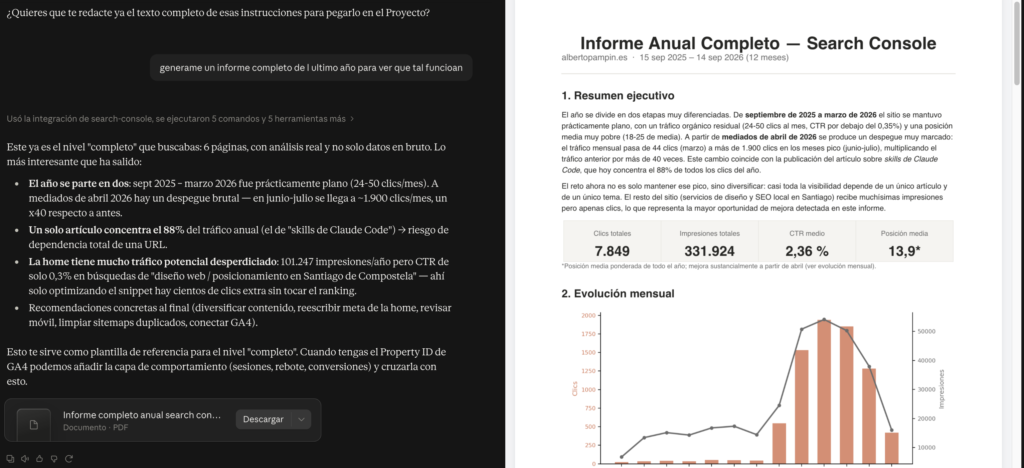
(Aun queda maquetar lo, mejorarlo a nivel diseño, pero es un informa completo de mas de 6 paginas con toda la data y explcaciones)
Plantilla de instrucciones de proyecto
Cuando te pida un informe SEO, sigue siempre esta estructura: 1) rango de fechas claro (por defecto, últimos 28 días vs los 28 anteriores), 2) métricas principales: clics, impresiones, CTR, posición media, 3) desglose por URL o por query según lo que pida, 4) detección de canibalizaciones cuando más de una URL compita por la misma query, 5) cruce con GA4 cuando esté disponible (tráfico, rebote, conversiones), 6) tres a cinco observaciones accionables al final, no solo datos en bruto. Si no especifico el formato de salida, entrégalo como tabla dentro del chat. Si pido «informe para cliente» o «PDF», genera un documento maquetado con diseño minimalista: tipografía limpia, una paleta de dos colores, tablas con cabecera diferenciada y un resumen ejecutivo de tres líneas al principio.
Truco: guarda ahí tus dominios y Property IDs
Ya que el Property ID de GA4 se indica por conversación (ver nota en el Bloque 4), aprovecha las Instrucciones del proyecto para dejar apuntada la lista de tus dominios de Search Console junto a su Property ID de GA4 correspondiente. Así, cuando pidas «el informe de clienteA.com», Claude ya sabe qué propiedad de GA4 usar sin que tengas que buscarla cada vez.
Qué vas a conseguir exactamente (listado completo)
Preguntas rápidas de diagnóstico diario
- «¿Qué URLs tienen muchas impresiones pero poco CTR?»
- «¿Qué keywords han perdido posiciones este mes?»
- «¿Qué páginas están cerca del Top 10?»
- «Resume el rendimiento SEO de esta semana»
- «¿Qué páginas perdieron posiciones en los últimos 7 días?»
- «¿Por qué cayeron mis clics ayer? Desglosa por país y dispositivo»
Análisis de oportunidades y quick wins
- «Dame las top 50 queries de los últimos 2 meses con clusters temáticos y observaciones»
- «¿Cuáles son las queries donde estoy entre posición 5 y 15 con más de 1.000 impresiones?»
- «Haz una tabla comparativa de oportunidades de mejora en el top 5 con más potencial de crecimiento»
- «Keywords entre posición 5 y 10 que podrían subir al top 3 con una optimización»
- «Páginas con más de 1.000 impresiones pero CTR por debajo del 2%»
- «Lista todas las queries donde más de dos URLs mías compiten en el mismo top 10 (canibalización)»
- «Encuentra mis 20 páginas con mejor posición media pero CTR por debajo de la media del sitio»
Comparativas y seguimiento de tendencias
- «Compara el rendimiento de esta semana vs la anterior para las queries principales»
- «Compara mis clics de este trimestre con los del trimestre anterior en una tabla sencilla»
- «Comparativa de rendimiento SEO de clienteX.com entre marzo y abril»
- «Compara el rendimiento SEO de clienteA.com entre enero y mayo de 2026. Dame las métricas clave y qué ha cambiado»
- «Proyecta mis clics del mes siguiente basándote en el trimestre pasado»
Cruces entre Search Console y GA4
- «¿Qué páginas tienen buen tráfico orgánico pero alta tasa de rebote en GA4?»
- «Cruza mis queries top del mes pasado con GA4 para ver qué páginas de aterrizaje orgánico tienen mayor engagement»
- «Encuentra páginas que reciben tráfico orgánico en Search Console pero tienen una tasa de rebote superior al 75% en GA4»
- «Dame las keywords de clienteA.com que están entre posición 5 y 10, con más de 500 impresiones mensuales y CTR por debajo del 3%, y dime cuáles de esas páginas convierten en GA4»
- «¿Qué queries traen tráfico pero no generan ninguna conversión registrada en GA4?»
Informes listos para enviar
- «Informe SEO de oraposo.com de los últimos 3 meses»
- «Genera un informe SEO mensual de oraposo.com con los datos de Search Console y GA4 de mayo. Incluye keywords principales, páginas de mejor rendimiento, problemas detectados y tres recomendaciones»
- «Redacta un email semanal para mi cliente mostrando cambios de impresiones y posición media en los últimos 7 días»
- «Genera un resumen ejecutivo del rendimiento orgánico de este mes en formato de bullet points»
Ejemplos de petición según el tipo de informe
- Informe básico semanal: «Resume el rendimiento SEO de los últimos 7 días: clics, impresiones, CTR y posición media, comparado con la semana anterior.»
- Por URL: «Dame las 20 páginas con más caída de clics este mes, ordenadas de mayor a menor pérdida.»
- Por query: «Lista las 50 queries principales de los últimos 60 días con clusters temáticos y una observación por cluster.»
- Canibalización: «Encuentra todas las queries donde más de una URL mía compite en el top 10 y dime cuál debería quedarse con esa keyword.»
- Cruce con GA4: «Cruza mis queries top con GA4 y dime qué páginas tienen buen tráfico orgánico pero alta tasa de rebote.»
- Por país o dispositivo: «Desglosa mis clics e impresiones de los últimos 28 días por país y dispositivo, y señala dónde el CTR es anormalmente bajo.»
- Quick wins priorizados: «Dame una tabla con mis 15 mejores oportunidades de quick win: queries en posición 5-15 con más de 1.000 impresiones, ordenadas por potencial de clics ganados.»
- Informe completo para cliente en PDF: «Genera un informe SEO mensual de clienteX.com en PDF, con resumen ejecutivo, top 10 queries, top 10 páginas, canibalizaciones detectadas, cruce con GA4 y tres recomendaciones priorizadas.»
- Alertas de caída: «Compara el rendimiento de esta semana con el mismo periodo hace 28 días y señala las bajadas superiores al 20%.»
- Multi-cliente: «Genera el mismo informe mensual para clienteA.com, clienteB.com y clienteC.com, cada uno en su propio PDF.»
Preguntas frecuentes
¿Necesito saber programar?
No para usar Claude después de conectarlo. Sí necesitas seguir los pasos de terminal una vez durante el setup (y, si aparece algún error de permisos típico de Mac, ejecutar algún comando adicional con sudo, que se detalla en el propio bloque de pasos).
¿Los datos son en tiempo real?
No. Search Console suele tener 2-3 días de retraso respecto a la actividad real; ten esto en cuenta si preguntas por caídas «de hoy».
¿Puedo usar esto para varios clientes a la vez?
Sí. Solo mencionas el dominio (o, en el caso de GA4, el Property ID) en el prompt para cambiar de cliente, usando siempre la misma Service Account.
¿Funciona en la versión web de Claude (claude.ai), sin Desktop?
No. Este método requiere Claude Desktop o Claude Code, porque necesita ejecutar un servidor MCP local en tu ordenador. La versión web por sí sola no admite esta conexión.