Conectar Claude a WhatsApp es, hoy, la forma más directa de automatizar tu WhatsApp de ventas sin perder el tono humano de una conversación real. En esta guía vas a ver, paso a paso, cómo montar un sistema simple para conectar Claude a tu WhatsApp: desde la API key hasta el momento en que el bot entrega el link de agenda solo a los prospectos que realmente califican.
Qué vas a lograr al conectar Claude a WhatsApp
- Respuestas inmediatas y con lenguaje natural, no plantillas rígidas.
- Filtro automático de curiosos sin presupuesto o sin intención real de compra.
- Solo hablás con prospectos que ya calificaron y están listos para agendar.
- Un flujo que corre 24/7 sin que nadie tenga que estar pegado al teléfono.
Arquitectura del sistema: cómo se conecta Claude a tu WhatsApp
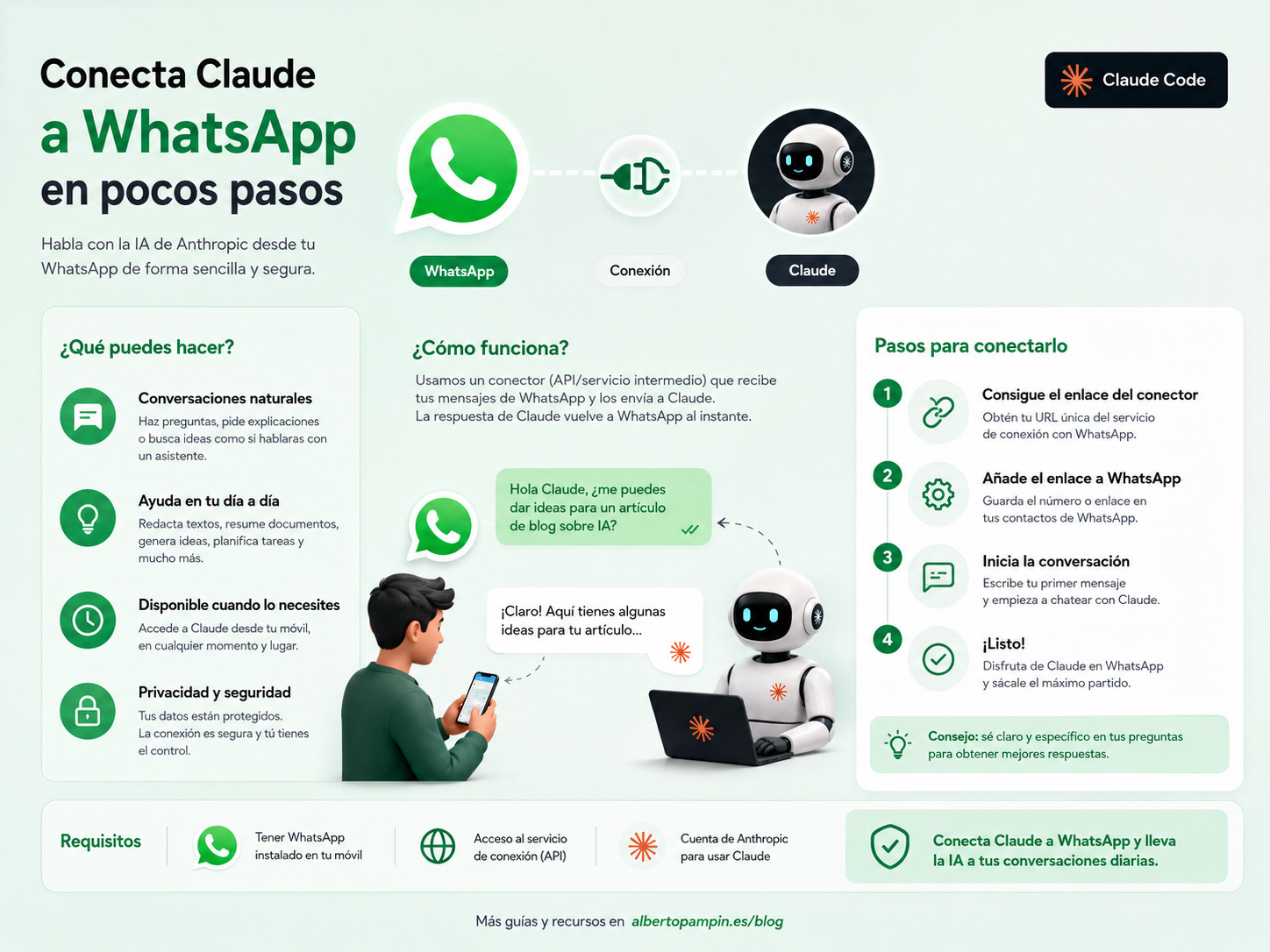
El flujo tiene cuatro piezas que se conectan entre sí:
WhatsApp Business API → Herramienta de automatización (ej. Make.com) → API de Claude → Calificación y agenda (ej. Calendly)
En términos simples: el mensaje del cliente entra por WhatsApp, la herramienta de automatización lo recibe y se lo pasa a Claude, Claude analiza la intención y el contexto de la conversación, responde, y —solo si el prospecto califica— entrega el link para agendar una llamada.
Válido para no-code y a medida
Este mismo esquema sirve tanto para automatizaciones no-code (Make, n8n, Zapier) como para una integración a medida vía webhook si tenés equipo de desarrollo.
Paso 1: obtener tu API key de Anthropic
whatsapp-bot-ventas.sk-ant-...) y guardala en un lugar seguro — no se vuelve a mostrar completa.Nunca expongas tu API key
Nunca compartas tu API key ni la pegues en automatizaciones públicas o repositorios de código abiertos. Cualquiera con esa clave puede consumir tu crédito.
Paso 2: elegir el modelo correcto
Anthropic ofrece varios modelos con distintos balances de costo, velocidad y capacidad. Para un bot de calificación de WhatsApp, donde el volumen de mensajes es alto y cada respuesta debe ser rápida y económica, conviene un modelo intermedio en costo-rendimiento en lugar del más avanzado (que está pensado para tareas más complejas de razonamiento o codificación).
Antes de lanzar a producción, confirmá el identificador exacto del modelo en la documentación oficial de modelos de Anthropic, porque los nombres e identificadores se actualizan con el tiempo.
Paso 3: escribir el system prompt de calificación
Este es el corazón del bot: las instrucciones que le dicen a Claude cómo comportarse, qué preguntar y cuándo entregar el link de agenda. Un buen system prompt de calificación debe incluir:
- Reglas de tono y longitud: respuestas cortas (2-3 oraciones), profesionales y naturales, no un muro de texto.
- Contexto del negocio: qué vendés, a quién, y qué problema resolvés.
- Preguntas de filtro: 1 o 2 preguntas clave que revelen presupuesto, urgencia o encaje real (por ejemplo, si ya tiene un negocio activo o está empezando de cero, o cuál es su meta de facturación).
- Condición de agendamiento: instrucción explícita de que el link de Calendly solo se entrega después de que el prospecto demuestre interés e intención de compra, nunca en el primer mensaje.
- Vía de escape a humano: si el cliente pide explícitamente hablar con una persona, el bot debe pausar y avisar que un humano tomará el control.
Redactar bien este prompt es, en esencia, un ejercicio de copywriting conversacional: cuanto más específico seas sobre tu oferta, tu audiencia y tus objeciones frecuentes, mejor va a calificar el bot.
Paso 4: configurar la automatización para tu WhatsApp con Claude
Con la API key y el system prompt listos, el siguiente paso es conectar las piezas en tu herramienta de automatización (Make.com, n8n, Zapier, o un webhook propio):
https://api.anthropic.com/v1/messages, con el modelo elegido, un límite de tokens de salida, tu system prompt y el historial o mensaje del cliente en el body.Los headers de la petición son:
x-api-key: tu clave de Anthropicanthropic-version: la versión de API vigentecontent-type:application/json
Reenviá siempre el historial
Para que el bot recuerde el contexto de la conversación (y no repita preguntas ya respondidas), hay que reenviar el historial de mensajes en cada llamada, no solo el último mensaje del cliente. Los modelos de Claude no tienen memoria propia entre peticiones: toda la conversación viaja en cada request.
Buenas prácticas para que el bot convierta
- Respuestas breves: limitá los tokens de salida. Los mensajes largos en WhatsApp bajan la conversión y se sienten poco naturales.
- Calificá antes de agendar: nunca envíes el link de la llamada en el primer o segundo mensaje. Dejá que el prospecto responda al menos una o dos preguntas de filtro primero.
- Handover a humano: si el cliente pide explícitamente hablar con una persona, no insistas con el bot. Un mal manejo de esto genera frustración y daña la marca.
- Revisá conversaciones reales: al menos las primeras semanas, mirá transcripciones reales para ajustar el system prompt según cómo responde la gente de verdad, no como imaginabas que iba a responder.
- Cuidado con las promesas: instruí al bot para que no invente precios, plazos o condiciones que no estén explícitamente en el prompt. Un dato incorrecto en una venta puede costar más que la venta misma.
Cumplimiento normativo
Este tipo de automatización procesa datos de clientes reales por WhatsApp. Revisá que tu uso de la API Business de WhatsApp y el manejo de esos datos cumplan con las políticas de Meta y con la normativa de protección de datos de tu país antes de lanzar a producción.
Otras formas de conectar Claude a WhatsApp (sin construir todo desde cero)
El método de los pasos anteriores (API + herramienta de automatización) es el más flexible y el que te da control total sobre la lógica de calificación, pero no es la única forma de conectar Claude con WhatsApp. Según lo que necesites, existen dos rutas alternativas:
Opción A: conector MCP para usar Claude y WhatsApp de forma manual
El protocolo MCP (Model Context Protocol) permite instalar un conector de WhatsApp Business directamente en Claude Desktop, Claude Code o claude.ai, de forma que vos (o tu equipo) le pidas a Claude en lenguaje natural que envíe mensajes, plantillas o multimedia por WhatsApp, sin escribir JSON a mano.
Es útil para casos como «que Claude le mande el recordatorio de la cita a este cliente» o «que resuma los mensajes de hoy y le responda a los 5 más urgentes», operados por un humano desde el chat de Claude.
Un punto importante a tener en cuenta: este tipo de conectores suele ser solo de salida. Para recibir y responder mensajes automáticamente en tiempo real (el caso de uso de esta guía) igual necesitás un webhook o una automatización que escuche los mensajes entrantes, como se describe en los pasos 1 a 4.
También aplica la regla de la ventana de 24 horas de WhatsApp: solo podés mandar mensajes de texto libre dentro de las 24 horas posteriores al último mensaje del cliente. Pasado ese plazo, WhatsApp exige usar una plantilla pre-aprobada por Meta.
Opción B: plataformas no-code «todo incluido» para automatizar tu WhatsApp
Si no querés configurar nada de infraestructura, hay plataformas SaaS que empaquetan la conexión de WhatsApp, la llamada a la API de Claude y el editor de prompts en una sola interfaz visual: te registrás, vinculás tu WhatsApp, pegás tu API key de Anthropic y configurás el prompt de sistema desde un formulario, sin tocar código.
La ventaja de este camino es la velocidad de puesta en marcha. La contraparte es que pagás una suscripción mensual sobre el volumen de mensajes, además del consumo de la API de Anthropic, y tenés menos control fino sobre la lógica de calificación que si armás el flujo vos mismo en Make.com o con un webhook propio.
Verificá la vía de conexión
Si evaluás una plataforma no-code, fijate cómo conecta técnicamente tu WhatsApp: la API oficial de WhatsApp Business Cloud (de Meta) es la vía soportada y estable. Algunas herramientas usan vinculación por código QR sobre WhatsApp Web, un método no oficial que puede violar los términos de servicio de WhatsApp y arriesgar el baneo del número. Antes de mandar tu número principal de ventas, confirmá cuál usa la plataforma que elijas.
¿Cuál conviene según tu caso?
| Tu situación | Ruta recomendada |
|---|---|
| Querés control total del filtro de leads y ya usás Make/n8n/Zapier | Opción del artículo (API + automatización) |
| Tenés equipo técnico y preferís código propio | API + webhook a medida |
| Solo querés que tu equipo mande mensajes vía Claude, sin autoresponder automático | Conector MCP |
| Necesitás algo funcionando ya, sin infraestructura propia, y no te molesta pagar una suscripción | Plataforma no-code |
Preguntas frecuentes sobre conectar Claude a WhatsApp
¿Necesito saber programar para conectar Claude a WhatsApp?
No es imprescindible. Si usás una herramienta de automatización no-code como Make, n8n o Zapier podés armar todo el flujo sin escribir código. Si preferís control total o ya tenés equipo técnico, la alternativa es un webhook propio.
¿Cuánto cuesta conectar Claude a mi WhatsApp?
El costo depende del modelo que elijas y del volumen de mensajes, pero con montos pequeños de crédito en la API de Anthropic ya podés procesar miles de conversaciones. A eso hay que sumar, si corresponde, el costo de la herramienta de automatización o de la plataforma no-code que uses.
¿Claude recuerda las conversaciones anteriores del cliente?
No por sí solo. Los modelos de Claude no tienen memoria propia entre peticiones, así que hay que reenviar el historial completo de mensajes en cada llamada a la API para que el bot mantenga el contexto y no repita preguntas ya respondidas.
¿Cuál es la diferencia entre usar la API y un conector MCP de WhatsApp?
La API conectada a una automatización permite recibir y responder mensajes automáticamente en tiempo real, que es el caso de uso de un bot de calificación. Un conector MCP, en cambio, suele ser solo de salida: sirve para que una persona le pida a Claude que envíe mensajes desde el chat, pero no autoresponde mensajes entrantes por sí solo.
¿Qué es la ventana de 24 horas de WhatsApp?
Es la regla de Meta que permite enviar mensajes de texto libre solo dentro de las 24 horas posteriores al último mensaje del cliente. Pasado ese plazo, hay que usar una plantilla de mensaje pre-aprobada por Meta.
¿Qué modelo de Claude conviene usar para un bot de WhatsApp?
Para un bot de calificación de alto volumen conviene un modelo intermedio en costo-rendimiento, en lugar del modelo más avanzado, que está pensado para tareas más complejas de razonamiento o codificación. Conviene confirmar el identificador exacto en la documentación oficial de modelos de Anthropic antes de lanzar a producción.
Conclusión: tu sistema simple para conectar Claude a WhatsApp
Conectar Claude a WhatsApp no es magia ni requiere un equipo de desarrollo grande: es una API, un system prompt bien pensado y una herramienta de automatización que una las piezas. Lo que separa un bot mediocre de uno que realmente filtra y vende es el tiempo invertido en el prompt de calificación y en revisar conversaciones reales para ir puliéndolo.
Empezá simple —una sola pregunta de filtro y un link de agenda al final— y andá iterando a medida que ves cómo responde tu audiencia real.
Si tenés dudas o te trabaste en algún paso, escribilo en los comentarios y te ayudamos a resolverlo.