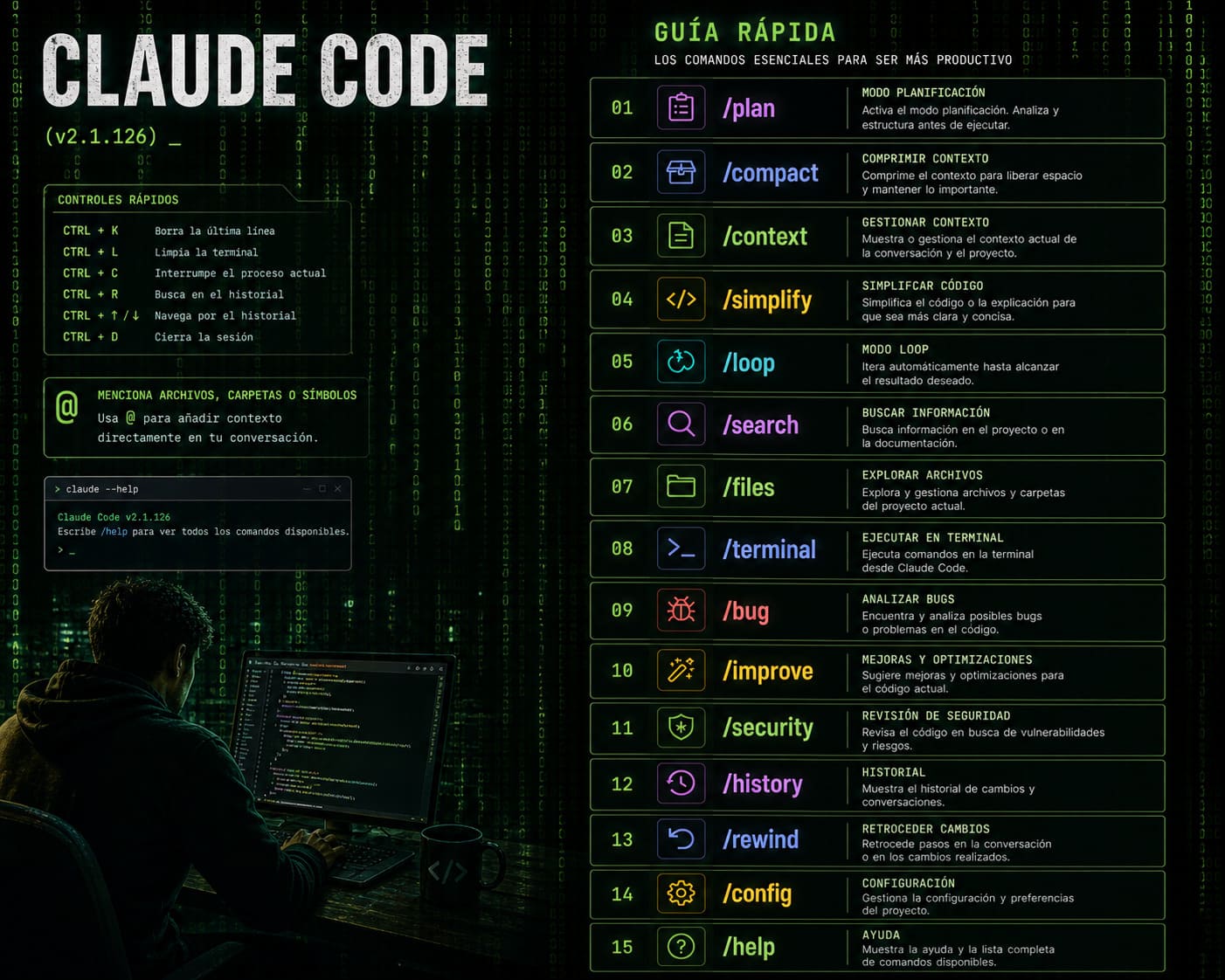
Los comandos Claude Code o atajo de Claude code. Es una referencia práctica para desarrolladores que quieren dominar los atajos, comandos y flujos de trabajo avanzados.
Este listado cubre la versión más actualizada de Claude Code (v2.1.126). Son obtenidos directamente de la documentación oficial, traducidos y explicados con mis palabras.
Slash Commands: Comandos Claude Code
Gestión de Sesión y Contexto
/clear reinicia la conversación borrando todo el contexto acumulado. Úsalo cuando cambies de tarea completamente.
/compact comprime el contexto actual en un resumen. Puedes pasarle un parámetro de foco: /compact «enfócate en los cambios de autenticación» para que el resumen priorice esa área.
/branch crea una bifurcación de la conversación actual, también funciona con el alias /fork. Útil para explorar una solución alternativa sin perder el hilo principal.
/recap genera un resumen de la sesión actual cuando vuelves después de un tiempo.
/rewind o su alias /undo retrocede a un checkpoint anterior de código o conversación.
/resume permite retomar una sesión anterior por su ID o nombre.
/export exporta la conversación en formato legible.
Configuración y Modelos
/config sin argumentos muestra la configuración actual. Con argumentos permite modificar valores: /config model claude-opus-4 cambia el modelo por defecto. Los cambios persisten en ~/.claude/settings.json.
/model abre el selector interactivo de modelos. Con las flechas izquierda y derecha también ajusta el nivel de esfuerzo.
/effort establece el nivel de razonamiento. Los niveles disponibles son: low (más rápido y barato), medium (equilibrado), high (análisis profundo), xhigh y max (máximo razonamiento posible). Sin argumentos abre un slider interactivo.
/theme permite crear y aplicar temas visuales personalizados, incluyendo la opción de sincronizarse con el tema claro u oscuro del terminal.
/permissions muestra y gestiona los permisos de shell y acceso a archivos.
/keybindings permite personalizar los atajos de teclado.
Herramientas de Desarrollo
/init crea el archivo CLAUDE.md en el proyecto, que contiene las reglas persistentes que Claude seguirá en todas las sesiones.
/memory gestiona la memoria del proyecto: edita los archivos CLAUDE.md, activa o desactiva la memoria automática y revisa las entradas guardadas.
/review seguido de un número de PR analiza un pull request localmente y genera un informe de revisión.
/ultrareview hace una revisión en paralelo con múltiples agentes para análisis más profundos.
/simplify ejecuta tres agentes en paralelo para revisar y mejorar código de forma simultánea.
/security-review escanea el diff actual en busca de vulnerabilidades de seguridad.
/debug abre una sesión de diagnóstico basada en el log de errores actual.
/loop permite configurar tareas recurrentes con un intervalo definido: /loop 5m «comprueba si hay nuevos errores en los logs»
Comandos Especiales y Utilidades
/btw permite hacer una pregunta lateral sin añadirla al contexto principal de la conversación. Ideal para consultas rápidas que no quieres que influyan en la tarea principal.
/voice activa el modo de dictado por voz con push-to-talk. Mantén pulsado Space para grabar y suéltalo para enviar. Soporta más de 20 idiomas incluyendo español.
/extra-usage proporciona uso adicional cuando estás llegando al límite de rate.
/doctor diagnostica la instalación de Claude Code y detecta problemas de configuración.
/insights genera un informe de análisis de las sesiones anteriores.
/add-dir agrega un directorio adicional como directorio de trabajo.
MCP Servers: Extensiones de Capacidad
¿Qué son los MCP Servers?
MCP significa Model Context Protocol. Son servidores que extienden las capacidades de Claude Code conectándolo con herramientas externas: bases de datos, APIs, servicios en la nube, sistemas internos. Claude puede entonces usar esas herramientas como si fueran capacidades nativas.
Tipos de Transporte
--transport http conecta un servidor MCP remoto mediante HTTP. Es la opción recomendada para la mayoría de integraciones en producción.
--transport stdio ejecuta un proceso MCP local. Útil para herramientas instaladas en tu máquina.
--transport sse conecta mediante Server Sent Events para comunicación en tiempo real con servidores remotos.
Scopes de Configuración
El scope Local almacena la configuración en ~/.claude.json y solo aplica a tu usuario. El scope Project guarda en .mcp.json dentro del repositorio y se comparte con el equipo vía control de versiones. El scope User aplica globalmente a todos los proyectos del usuario.
Gestión de Servidores MCP
/mcp abre la interfaz interactiva de gestión. Los comandos de CLI disponibles son:
Bash · MCP CLI
claude mcp list      # lista todos los servidores configurados
claude mcp add       # añade un nuevo servidor
claude mcp remove    # elimina un servidor
claude mcp enable    # activa un servidor desactivado
claude mcp disable   # desactiva temporalmente un servidor
Memoria y Archivos CLAUDE.md
Jerarquía de Archivos de Memoria
Claude Code lee instrucciones persistentes desde múltiples ubicaciones con diferente alcance:
./CLAUDE.mdo./.claude/CLAUDE.md— Reglas compartidas del proyecto, normalmente versionadas en git para que todo el equipo las use../CLAUDE.local.md— Notas personales del proyecto, incluidas en el.gitignore, no se comparten.~/.claude/CLAUDE.md— Reglas personales que aplican en todos los proyectos./etc/claude-code/CLAUDE.md— Archivo de políticas gestionadas para organizaciones en Linux y WSL.
Memoria Automática
Claude Code puede aprender de las conversaciones y guardar información relevante automáticamente. La memoria auto-cargada vive en ~/.claude/projects/ y el archivo MEMORY.md se carga al inicio de cada sesión (primeras 25 KB o 200 líneas). Archivos temáticos adicionales se cargan bajo demanda según el contexto de la conversación.
CLAUDE.md sobrevive a la compresión de contexto
El contenido de
CLAUDE.md no se pierde cuando el contexto se compacta con /compact. Pon ahí las instrucciones críticas del proyecto: estarán disponibles en todo momento, independientemente de cuánto se comprima la sesión.Reglas y Paths Específicos
.claude/rules/*.md— Definen reglas del proyecto por áreas.~/.claude/rules/*.md— Definen reglas personales globales.- El parámetro
paths:en el frontmatter de cualquier archivo de reglas permite que las instrucciones solo apliquen a determinados archivos o directorios.
 04
04Skills y Custom Commands
Qué son los Skills
Los Skills son archivos SKILL.md que añaden capacidades específicas a Claude. Cuando creas un skill, Claude lo incluye en su toolkit y puede invocarlo automáticamente cuando es relevante, o puedes llamarlo directamente con /nombre-del-skill.
Si te encuentras pegando el mismo procedimiento, checklist o instrucciones multi-paso repetidamente en el chat, ese contenido debería ser un skill. A diferencia de
CLAUDE.md, el contenido del skill solo se carga cuando se usa, por lo que no consume contexto innecesariamente.Dónde Guardar los Skills
.claude/skills/nombre/ guarda skills específicos del proyecto. ~/.claude/skills/nombre/ guarda skills personales disponibles en todos los proyectos.
Skills Predefinidos en Claude Code
/simplify— Ejecuta una revisión de código con tres agentes paralelos./batch— Realiza cambios masivos en paralelo usando entre 5 y 30 worktrees de git./debug— Diagnostica problemas a partir del log de errores./loop— Programa tareas recurrentes con intervalo definido./claude-api— Carga la referencia de la API y SDK de Anthropic.
Custom Commands: Comandos Propios del Proyecto
Antes de los skills existían los custom commands, que siguen funcionando. Un archivo en .claude/commands/review.md crea el comando /review. Un archivo en .claude/commands/deploy.md crea /deploy. El nombre del archivo es el nombre del comando.
Ejemplos de custom commands útiles para equipos:
Custom Commands · Ejemplos de equipo
/review    # revisión completa con criterios definidos por el equipo
/fix       # detecta y corrige errores según convenciones del proyecto
/commit    # genera mensajes de commit semánticos automáticamente
/verify    # ejecuta validaciones y tests
/ship      # automatiza el proceso de release y deploy
/refactor  # mejora arquitectura siguiendo las guías del proyecto
/docs      # genera documentación en el formato establecido
/test      # genera tests automáticos para el código seleccionado
Variables de Entorno Clave
| Variable | Descripción |
|---|---|
| ANTHROPIC_API_KEY | Clave de API necesaria para autenticar con los servidores de Anthropic. |
| ANTHROPIC_MODEL | Define el modelo por defecto que Claude Code usará. |
| ANTHROPIC_BASE_URL | Permite apuntar a un proxy o gateway personalizado en lugar de la API oficial. |
| MAX_THINKING_TOKENS | Controla cuántos tokens se dedican al razonamiento extendido. Ponlo en 0 para desactivarlo. |
| API_TIMEOUT_MS | Timeout para las llamadas a la API en milisegundos. El valor por defecto es 600000 (10 minutos). |
| CLAUDE_CODE_DISABLE_CRON | Desactiva las tareas programadas. |
| CLAUDECODE | Cuando está presente con valor 1, indica que el shell está ejecutándose dentro de Claude Code. |
Modos Avanzados de Operación
Plan Mode
El modo plan permite a Claude analizar, investigar y proponer cambios sin ejecutar nada. Para activarlo usa Shift+Tab hasta llegar a plan, o inicia Claude Code directamente en modo plan con la flag --permission-mode plan. Los archivos de plan generados reciben nombres descriptivos basados en tu prompt, por ejemplo fix-auth-race-snug-otter.md.
Git Worktrees para Trabajo Paralelo
Claude Code puede trabajar en múltiples ramas simultáneamente usando git worktrees. Con la flag --worktree nombre se crea un worktree aislado por feature. El comando /batch crea worktrees automáticamente para cambios masivos en paralelo. La opción sparsePaths permite hacer checkout solo de los directorios necesarios, lo que acelera las operaciones en repositorios grandes.
Headless y SDK Mode
Para automatizaciones y pipelines CI/CD, Claude Code puede ejecutarse en modo no interactivo:
Bash · Modo headless
claude -p "analiza este código y dame un resumen"

# Respuesta en JSON estructurado
claude -p "..." --output-format json

# Límite de costo máximo para la operación
claude -p "..." --max-budget-usd 5

# Pasar contenido por pipe
cat archivo.js | claude -p "explica este código"
Flujos de Trabajo Recomendados
Flujo para Nuevo Proyecto
/init para generar el archivo con las reglas del proyecto./memory para que Claude aprenda del proyecto progresivamente en cada sesión.Flujo para Code Review
/review seguido del número de PR para obtener un informe de revisión sin salir del terminal./ultrareview ejecuta agentes paralelos para una revisión más exhaustiva./security-review escanea el diff actual en busca de vulnerabilidades específicamente.Flujo para Refactoring Masivo
acceptEdits para que Claude aplique las modificaciones automáticamente./batch si el refactoring afecta muchos archivos simultáneamente.Gestión de Contexto en Sesiones Largas
Cuando el contexto llega al 95% de capacidad, Claude Code compacta automáticamente. Para compactar manualmente con foco específico, usa /compact «mantén el contexto de los cambios en autenticación». El contenido de CLAUDE.md nunca se pierde en la compactación. Para sesiones muy largas, considera usar /branch para crear bifurcaciones que mantengan el contexto más limpio.
Advertencia de costos
El modo extended thinking (Option+T) y el nivel de esfuerzo
max consumen significativamente más tokens. Úsalos solo cuando la complejidad del problema lo justifique. Monitorea el gasto con /usage para ver el desglose de tokens y costos por sesión.Atajos de Teclado: Control Total desde el Teclado
Controles Generales
Estos son los atajos que usarás en cada sesión. Apréndelos primero porque reducen drásticamente el tiempo de interacción.
Cancelar y Salir
Ctrl+C detiene inmediatamente cualquier generación en curso o tarea activa. Es el freno de emergencia cuando Claude empieza a hacer algo que no querías. Ctrl+D cierra la sesión completa de Claude Code.
Gestión del Input
Ctrl+U borra todo el texto que has escrito sin enviarlo. Ctrl+Y lo restaura si te arrepentiste. Combinados, funcionan como un deshacer/rehacer rápido del prompt actual. Para escribir un prompt en varias líneas sin enviarlo, usa la combinación barra invertida seguida de Enter.
Navegación y Contexto
Ctrl+L limpia la pantalla del terminal y redibuja la interfaz desde cero. Ctrl+O abre el visor de transcript, que muestra en detalle qué herramientas está usando Claude internamente, los resultados de cada tool call y los logs de ejecución. Ctrl+R activa la búsqueda inversa en el historial de prompts anteriores.
Gestión de Agentes y Tareas
Ctrl+X seguido de Ctrl+K mata todos los agentes ejecutándose en segundo plano. Ctrl+B muestra las tareas que están corriendo en background. Ctrl+T abre la lista de tareas activas en ese momento.
Rewind
Presionar Esc dos veces seguidas activa el modo rewind, que permite retroceder el estado de la conversación a un punto anterior o resumir el contexto acumulado.
Cambio de Modos con Shift+Tab
Este es uno de los atajos más poderosos. Shift+Tab cicla entre los modos de permiso disponibles:
- default — Claude pregunta antes de modificar cualquier archivo.
- acceptEdits — Acepta automáticamente todos los cambios de código que Claude propone.
- plan — Solo analiza y planifica sin ejecutar nada.
- auto — Activa la máxima autonomía y Claude toma decisiones sin interrupciones.
Cuidado con el modo auto
El modo auto otorga máxima autonomía a Claude y ejecutará cambios sin pedir confirmación. Úsalo solo cuando confíes completamente en la tarea que le estás dando.
Teclas Option en Mac
Para aprovechar estas combinaciones en Mac debes configurar Option como tecla Meta en tu emulador de terminal.
- Option+P — Abre el selector de modelos para cambiar entre Claude Opus, Sonnet u otros disponibles.
- Option+T — Activa o desactiva el modo extended thinking para razonamiento profundo en tareas complejas.
- Option+O — Alterna el modo rápido (fast mode) que prioriza velocidad sobre profundidad de análisis.
Vim Mode en el Input
Claude Code incorpora navegación estilo Vim directamente en el campo de texto. Presiona v para entrar en modo visual de selección por caracteres, o V para selección por líneas completas. Especialmente útil cuando editas prompts largos.
Prefijos: La Forma Más Rápida de Dar Instrucciones
Los prefijos modifican cómo Claude interpreta tu input antes de procesarlo.
Slash / para Comandos Internos
El prefijo / invoca cualquier slash command registrado. Ejemplo: /compact comprime el contexto actual, /model cambia el modelo en uso.
Exclamación ! para Bash Directo
El prefijo ! ejecuta un comando bash directamente en el terminal sin pasar por el contexto de Claude. Útil cuando necesitas verificar algo rápido sin que Claude interprete la instrucción.
Bash · Prefijo !
!npm run build     # ejecuta el build del proyecto
!git status        # muestra el estado del repositorio
!ls -la            # lista archivos con permisos
!cat src/index.js  # imprime el contenido de un archivo
Arroba @ para Referencias a Archivos
El prefijo @ permite mencionar archivos del proyecto con autocompletado. Claude cargará el contenido de ese archivo en el contexto automáticamente.
Ejemplos: @src/auth.js incluye el archivo de autenticación, @package.json carga la configuración del proyecto, @README.md referencia el readme.
Combinado con una instrucción: @src/components/Button.jsx refactoriza este componente para usar TypeScript
Referencia Rápida: Tabla de Atajos Esenciales
| Atajo | Acción |
|---|---|
| Ctrl+C | Cancelar generación en curso |
| Ctrl+D | Salir de Claude Code |
| Ctrl+L | Limpiar pantalla |
| Ctrl+O | Ver logs internos y tool calls |
| Ctrl+U / Ctrl+Y | Borrar / restaurar input |
| Ctrl+R | Buscar en historial de prompts |
| Ctrl+B | Ver tareas en background |
| Ctrl+T | Lista de tareas activas |
| Ctrl+X · Ctrl+K | Matar todos los agentes en background |
| Esc Esc | Rewind o resumir contexto |
| Shift+Tab | Cambiar modo de permisos |
| Option+P (Mac) | Cambiar modelo |
| Option+T (Mac) | Activar extended thinking |
| Option+O (Mac) | Alternar fast mode |
| \ + Enter | Nueva línea sin enviar el prompt |
Conclusión
Dominar Claude Code va mucho más allá de escribir prompts. La combinación de atajos de teclado, prefijos, slash commands y una buena configuración de CLAUDE.md transforma la herramienta en un asistente de desarrollo verdaderamente integrado en tu flujo de trabajo. El siguiente paso es explorar los skills personalizados y los custom commands para adaptar Claude Code exactamente a las necesidades de tu equipo y proyecto.